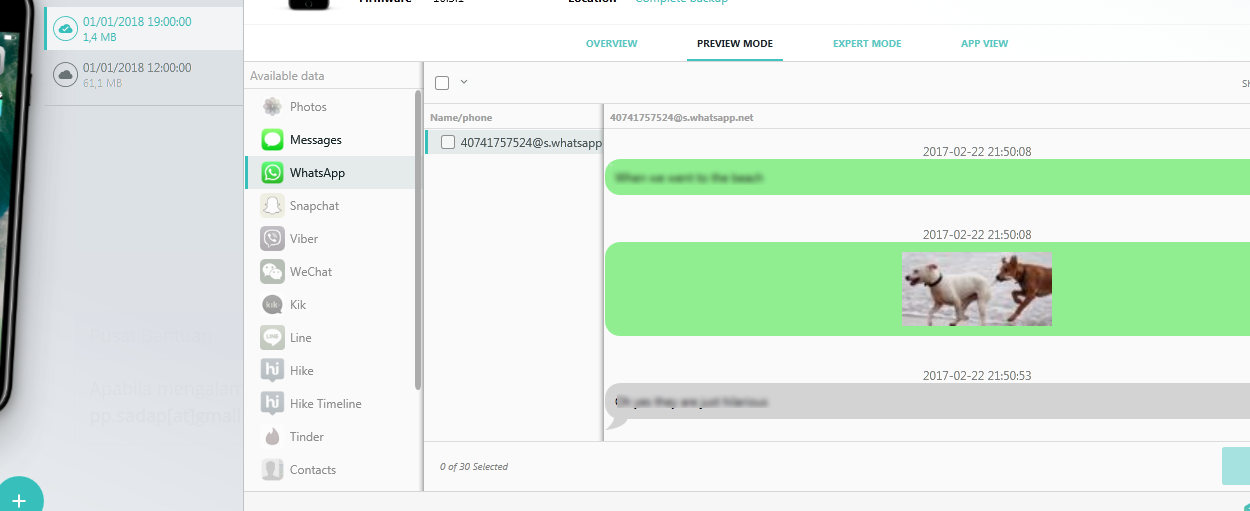
Wizard Installer (iPhone-Extractor)
Panduan Pemasangan
CATATAN
PENTING!
Sebelum melakukan pemasangan silahkan install software .NET berikut diperlukan untuk menjalankan software ini.
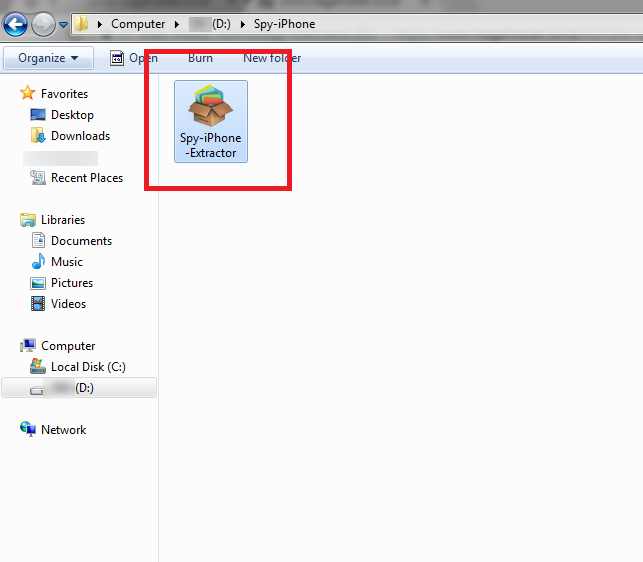
1.0 Cari di Folder Download > Iphone BackUp Extracktor > Kemudian Double Click pada icon
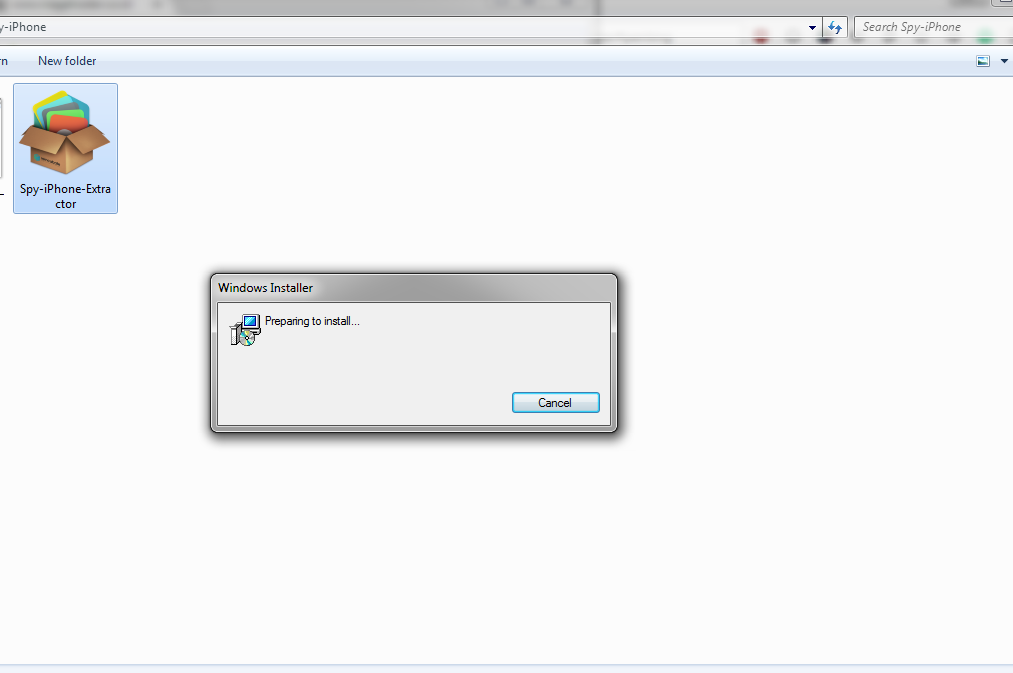
2.0 Preparing pemasangan tunggu sampai beberapa detik…
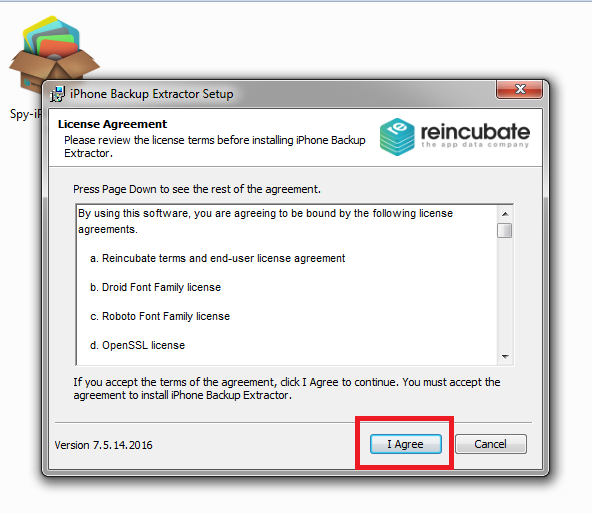
3.0. Kemudian pilihan “I Agree“
4.0. Tunggu proses pemasangan, membutuhkan waktu beberapa menit sampai selesai.
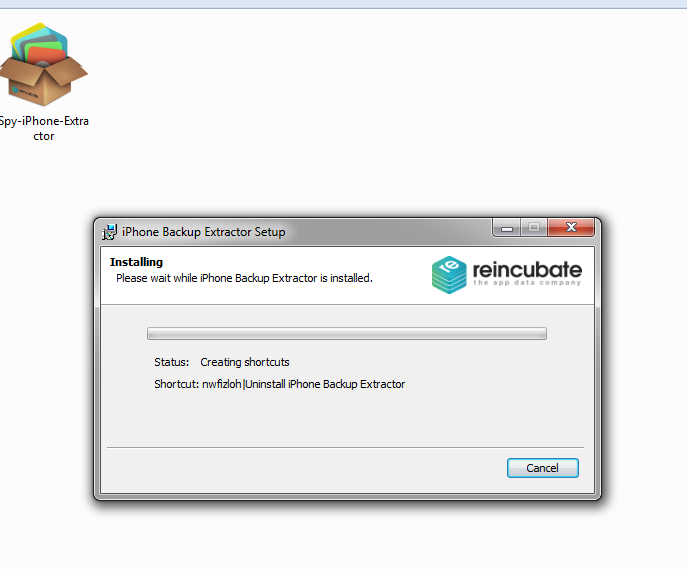
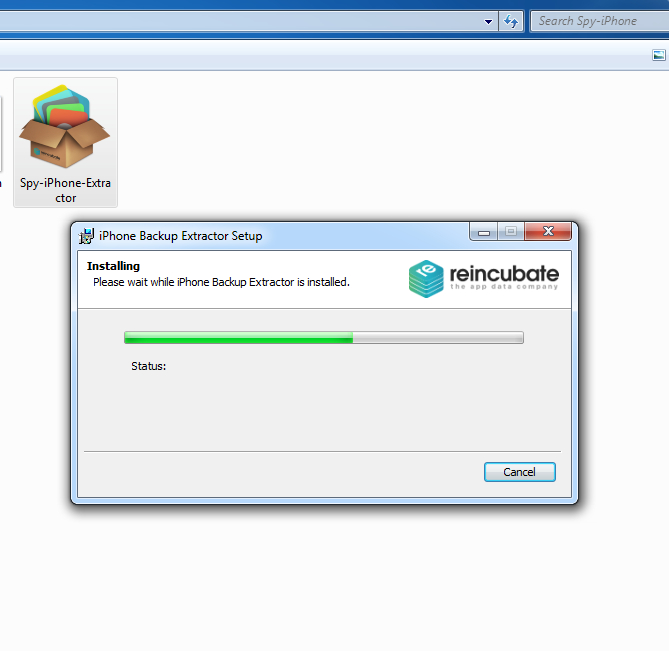
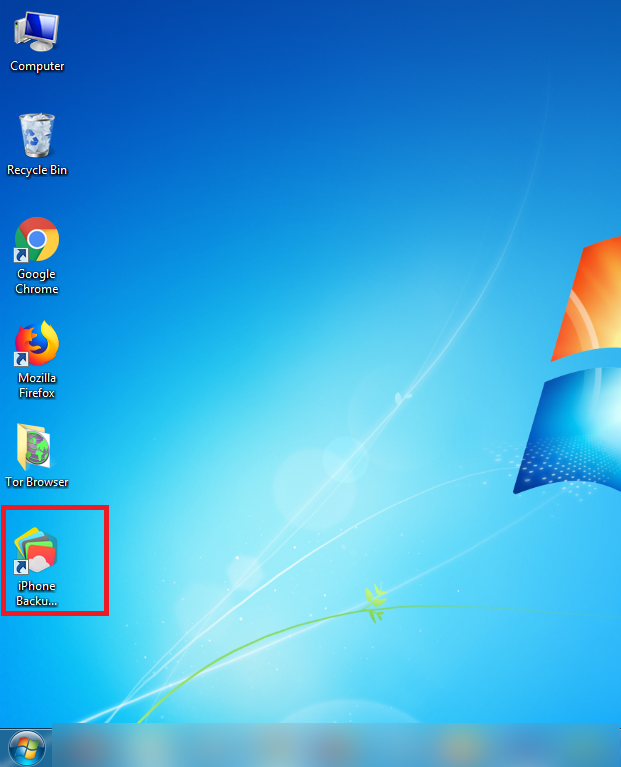
5.0. Lalu buka software pada dekstop.
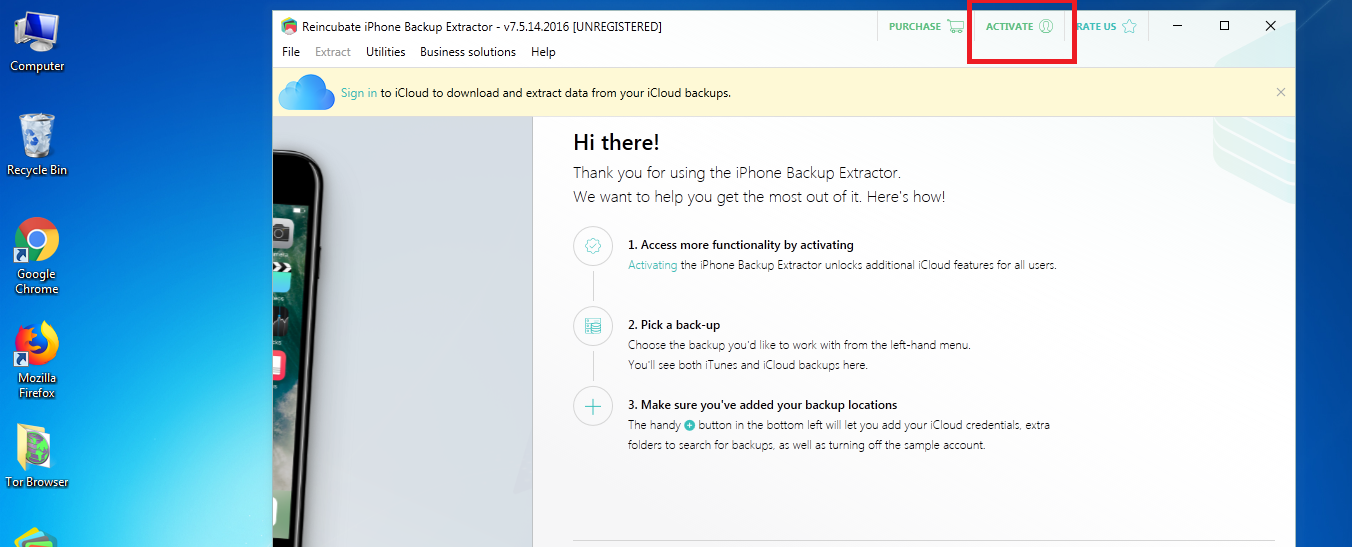
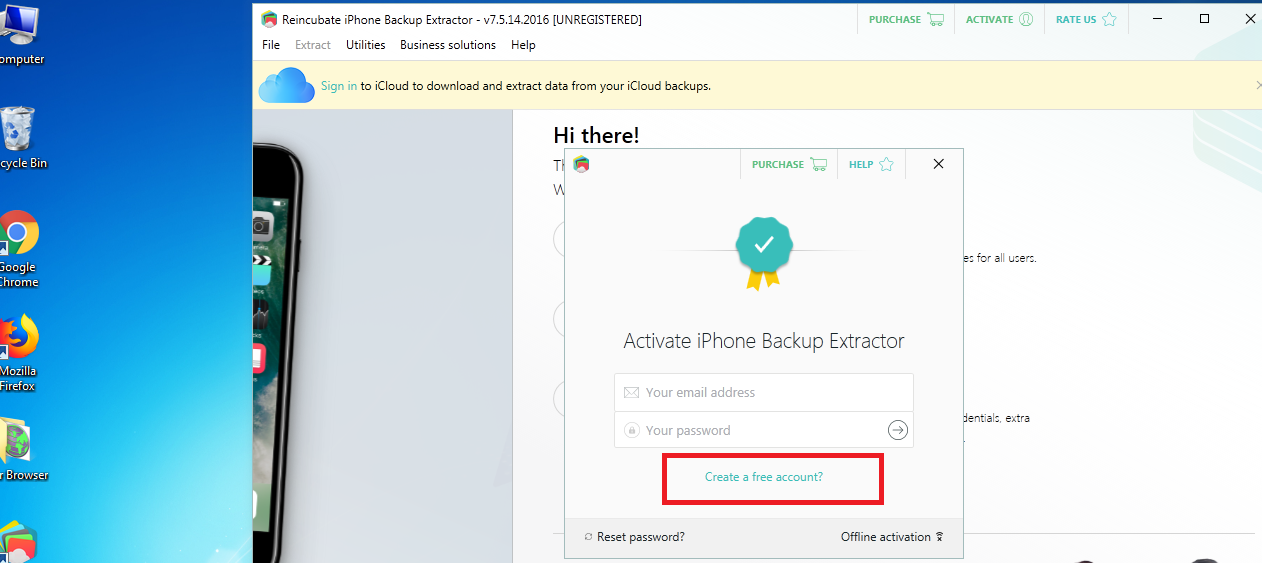
6.0. Pilih > “Activate“
7.0. Pilih > “Create Account“
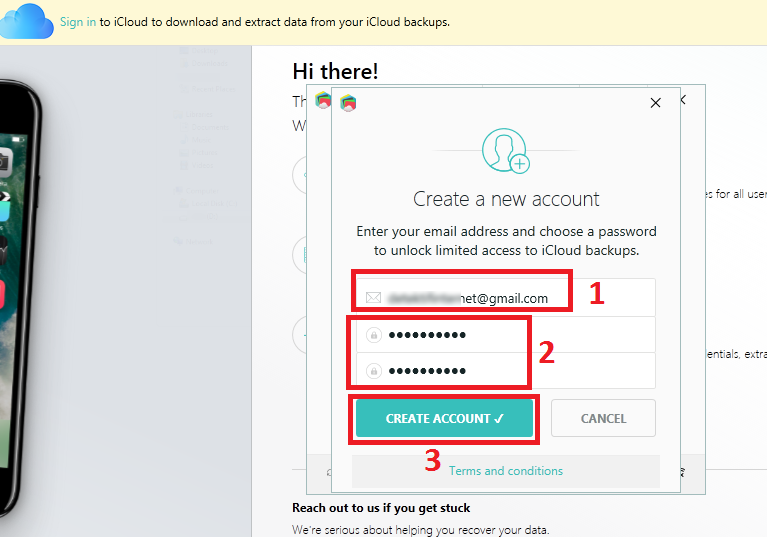
8.0. Lakukan Registration Berikut:
- Masukan Email Pribadi Anda
- Masukan Password
- Ulangi Password (sama)
- Klik "Create Account"
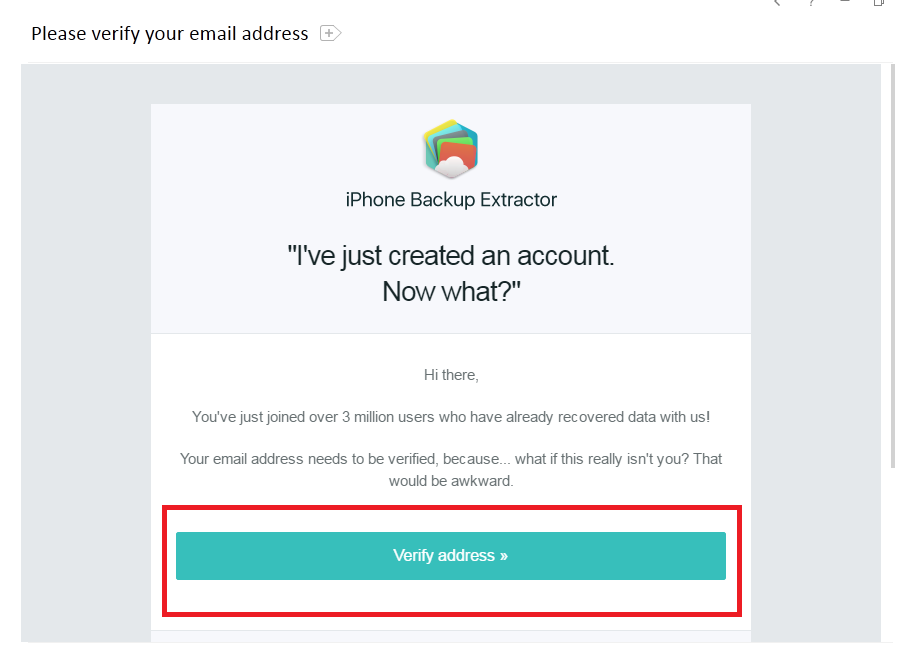
9.0. Buka Email yang didaftarkan. (Gmail, Yahoo, dll)
- Cari & buka folder Email “Inbox” / “Spam”
- Nanti akan dialihkan pada browser dafault > “Your account is now active!”
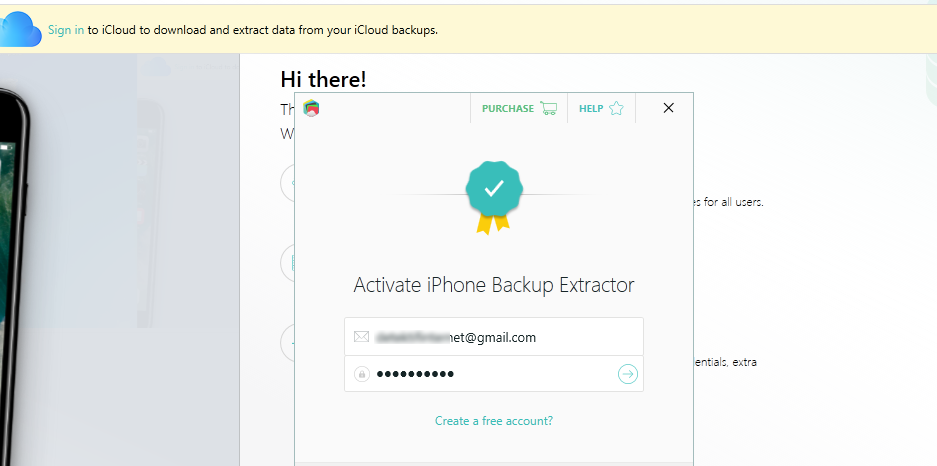
10.0. Buka software untuk melakukan login.
- Masukan "E-mail" & "Password" (sama ketika melakukan registration sebelumnya)
- Kemudian Klik tanda panah pada sisi kiri kolom password
11.0. Pilih > “Sign In iCloud“
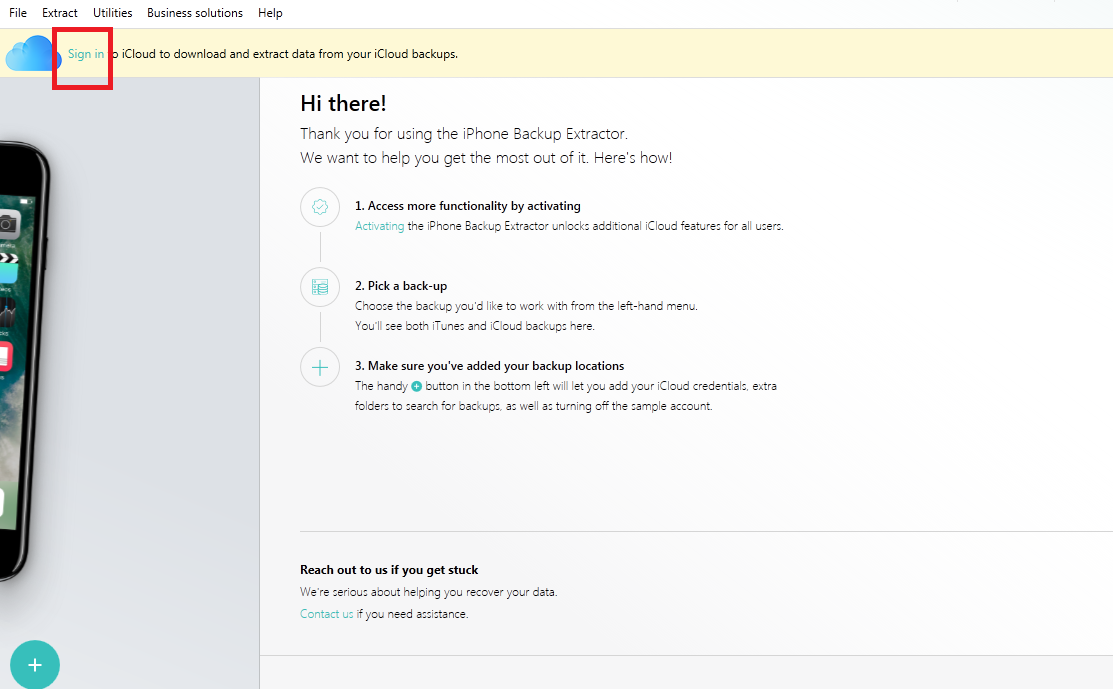
12.0. Klik pada > Icon Awan (Add Your iCloud Account)
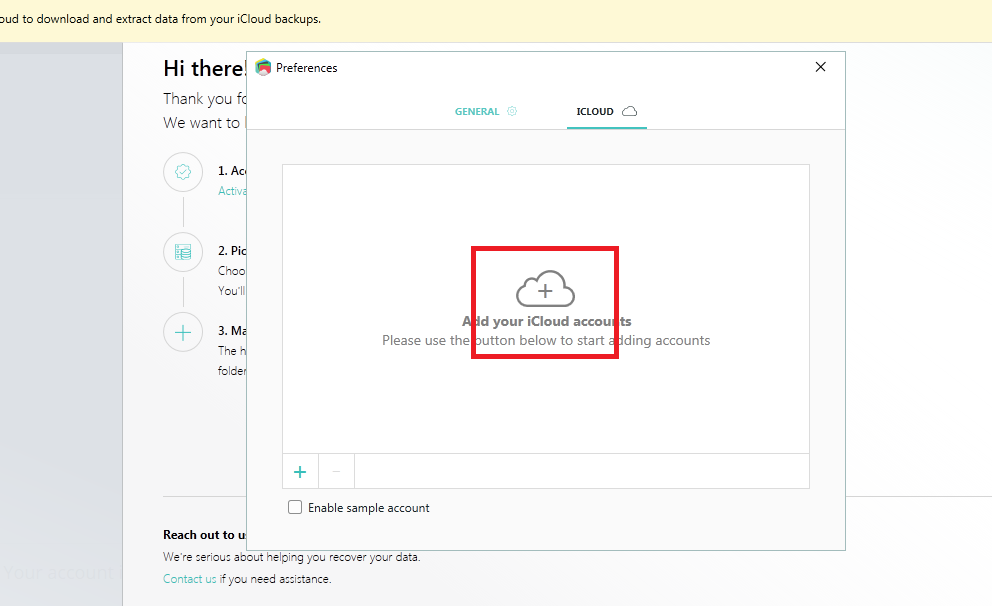
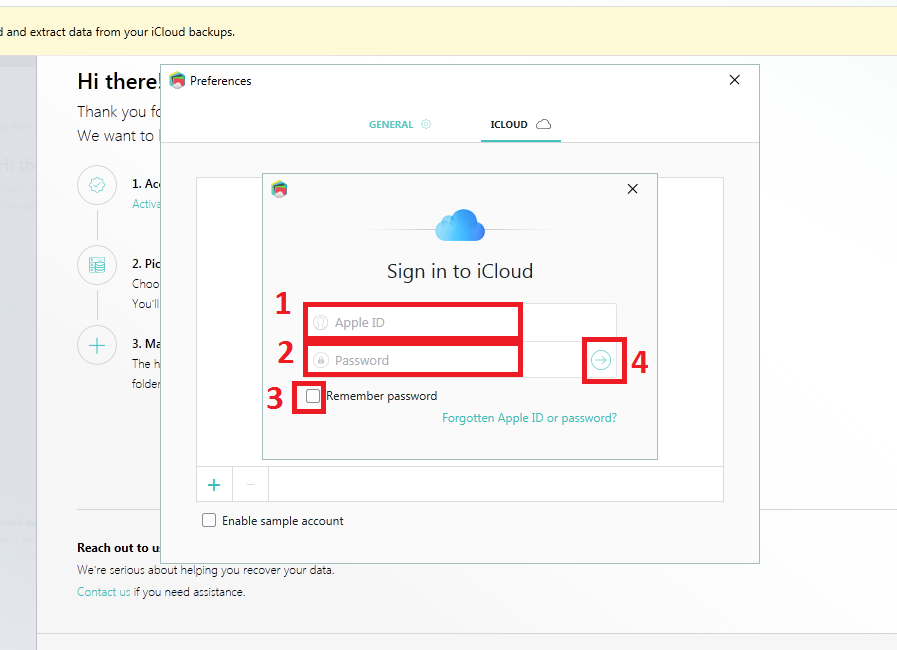
13.0. Sekarang menghubungkan dengan iCloud target!
- Masukan “ID Apple” (dari ponsel target)
- Masukan “Password“
- Centang “Remember Password” (Optional)
- Kemudian klik icon panah pada bilah kanan kolom password
Result.